

Découvrir votre Compagnon de Broderie
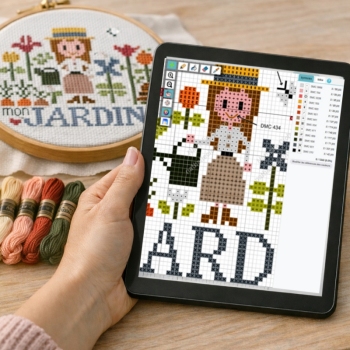
Le Compagnon de Broderie est une application interactive créée par et pour Jardin Privé exclusivement et pensée pour vous accompagner dans votre broderie, même si vous n’avez jamais utilisé un tel outil. Grâce à lui, vous pouvez zoomer, surligner vos points, naviguer facilement dans la grille et suivre votre avancée en toute simplicité.
Pour quoi faire ?
Un jour je discutais avec une amie sur messenger. Elle me disait qu’elle brodait en regardant le PDF sur son téléphone. Sur le moment, je me suis dit que ça devait être petit… et peu pratique.
Et puis, plus tard, j'ai réalisé que non, ça ne devait vraiment pas être pratique et qu'il fallait lui trouver une solution.
C’est comme ça qu’est née l’idée d’un viewer — le premier mot qui m’est venu. En gros : un visualiseur, un lecteur, une visionneuse… bref, quelque chose pour lire une grille PDF autrement.
Il m’aura fallu quatre mois pour le créer (autant dire que mon amie avait fini sa broderie depuis longtemps), mais le défi était lancé et l’envie de développer cette application ne m’a plus quittée.
Je n’ai jamais compris l’intérêt des applications qui transforment un PDF en grille à regarder sur écran. Pour moi, ce n’est pas différent du PDF : marquer les points ? Je ne l’ai jamais fait, et je n’en vois pas l’utilité.
L’idée n’était pas de cocher des cases, mais de rendre la lecture d’une grille vraiment pratique. Lire un PDF sur un écran, c’est tout sauf confortable : les symboles sont en haut ou en bas, on scrolle sans arrêt, et mes PDF sont pensés avant tout pour être imprimés. Je n’avais même pas imaginé qu’on puisse acheter un PDF… et ne pas avoir d’imprimante !
C'est ça qui est merveilleux dans les échanges avec les brodeuses, elles remettent en cause vos habitudes et vos préjugés.
Quand j’ai pensé que le projet était abouti, j’ai demandé à quelques brodeuses, et à Laurent, brodeur passionné, de tester l’application. Ils ont repéré les anomalies, les incohérences, et surtout les améliorations possibles. Grâce à eux, j’ai obtenu mon “certificat de mise en ligne” et cette application est désormais disponible gratuitement avec l'achat des PDF.
J'espère qu'il vous aidera à mieux visualiser les grilles, peut-être même deviendra-t-il votre précieux compagnon de broderie.
Comment y accéder ?
Tout simplement en allant dans votre compte client :
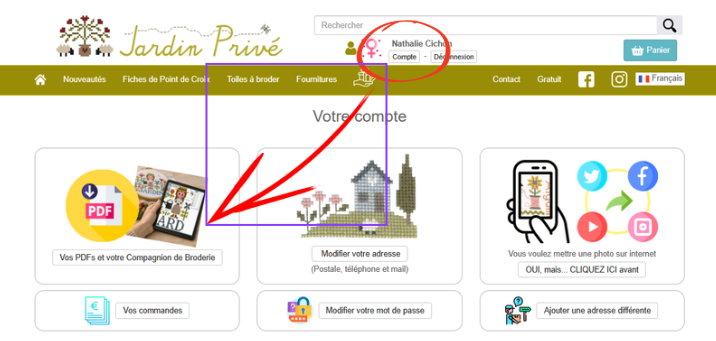
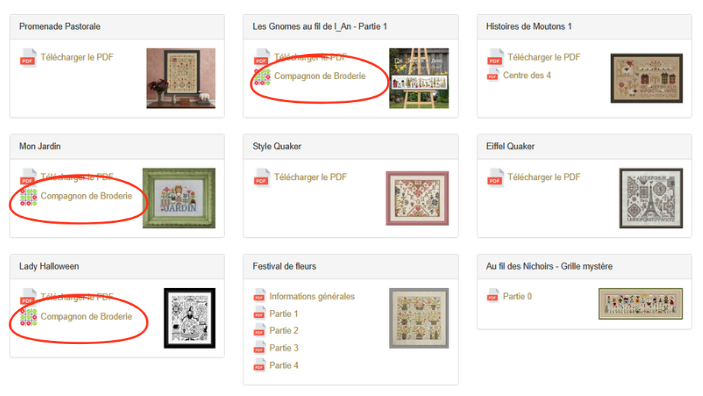
Puis parmi les modèles que vous avez commandé, vous trouvez le PDF et l'accès au Compagnon de Broderie.
Si l’accès au Compagnon n’est pas encore disponible pour un modèle que vous souhaitez broder, contactez‑moi : je peux l’ajouter en priorité.
Mode d'emploi détaillé
Le Compagnon de Broderie présente trois zones.
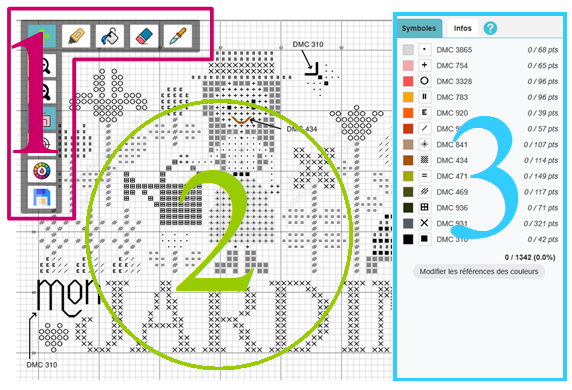
1. En haut à gauche : les outils
Touchez l’icône  puis faites glisser votre doigt (ou la souris) sur l’écran pour déplacer la grille dans toutes les directions.
L’outil  vous permet de marquer les points déjà brodés. Touchez simplement les cases que vous avez brodées : elles se colorent automatiquement.
L’outil  remplit ou vide une zone entière d’un seul geste. Idéal pour les grandes surfaces d’une même couleur.
L'outil  efface le surlignage des points.
L’outil  vous indique la couleur d’une case dans la légende. Touchez simplement la case pour voir sa référence.
Les icônes  et
et  vous permettent de zoomer ou dézoomer.
Sur mobile : pincez l’écran avec deux doigts pour zoomer ou dézoomer. Le zoom est fluide et vous permet de voir les symboles très clairement.
Sur ordinateur : utilisez la molette pour zoomer ou dézoomer
L’icône  permet d’afficher ou masquer les points arrière pour mieux visualiser votre broderie.
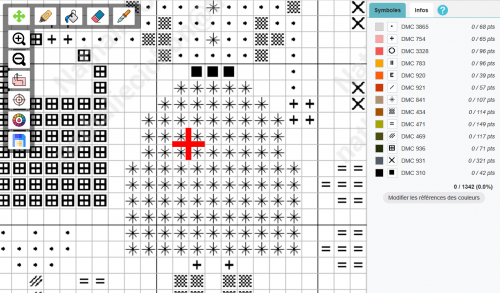
L’icône  permet d’afficher une croix rouge au centre de la broderie. Sur les modèles plus grands avec plusieurs pages, le centre n'apparait que sur la page avec le centre.
L’icône  permet d’afficher la grille en couleurs ou en symboles noires sur blanc selon votre préférence.
 Votre avancée est sauvegardée automatiquement toutes les 30 secondes. Vous pouvez aussi sauvegarder manuellement en cliquant sur l'icône disquette.
2. Au centre, prenant le maximum de place : la grille de point de croix
Je me suis attachée à une lecture facile. Par défaut, la grille apparait en noir et blanc. C'est un choix volontaire pour une lecture nette et reposante.
Mais si vous préférez la couleur, il suffit de toucher l'icône . pour basculer d'un mode à l'autre.
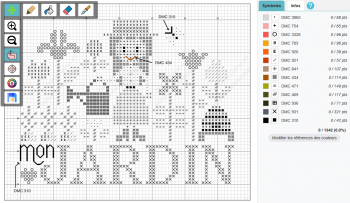
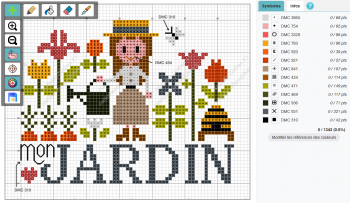
Grâce au zoom, vous ciblez la zone à broder. A l'usage vous constaterez que c'est un avantage par rapport à une version papier. Plus besoin de prendre la feuille et de l'approcher de son nez, vous zoomer et vous brodez tranquillement.
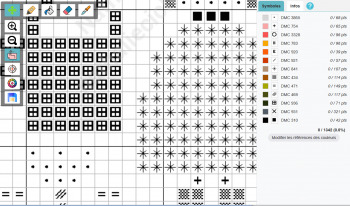
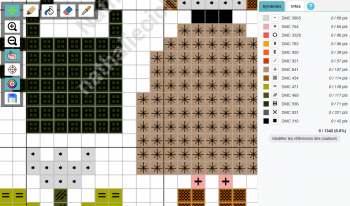
En cliquant sur l'icône vous pourrez choisir d'afficher ou non les points arrières.
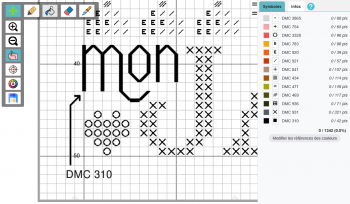
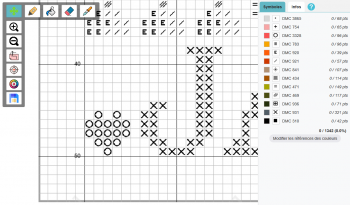
Dernier outil qui s'affiche sur la grille, c'est le centre avec l'icône
Utile juste le temps de commencer, ensuite on l'enlève en recliquant sur l'icône.
Une fois la zone sélectionnée, il n’y a plus qu’à broder !
Et quand c'est fait, vous pouvez choisir de marquer sur la grille, les points déjà faits grâce à ces outils

Personnellement je ne vois pas trop l'intérêt de marquer la grille : il me suffit de regarder la toile pour le savoir, mais je conçois et comprends que ça puisse aider des brodeuses.
Avec cette application, le rapprochement évident à d'autres applications disponibles sur le marché a fait que cette fonction était nécessaire pour les habituées.
Par ailleurs, le fait de marquer la grille met à jour automatiquement le compteur de points déjà fait, ce qui peut être amusant.
3. A droite : les symboles et les informations
On dispose de plusieurs outils, du zoom, du surlignage… mais l’atout majeur du Compagnon, c’est la gestion intelligente des symboles et des couleurs. Plus un modèle en contient, plus l’application devient précieuse.
Si je choisis de surligner les parties déjà brodées, le compteur s'actualise simultanément
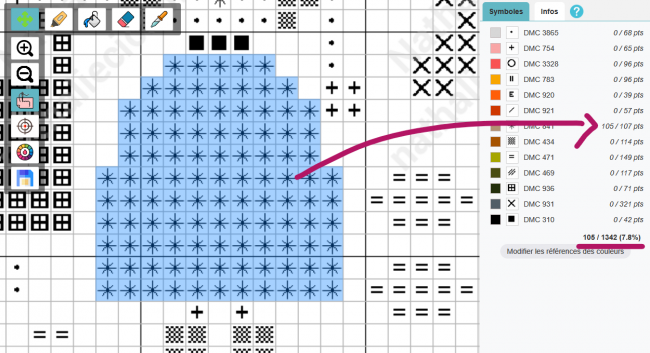
On veut broder une autre partie mais on ne sait pas la couleur, on clique sur la pipette puis sur le point ou la zone qu'on veut broder. Tous les points de la même couleur se mettent en surbrillance et le symbole correspondant dans la liste est sélectionné.
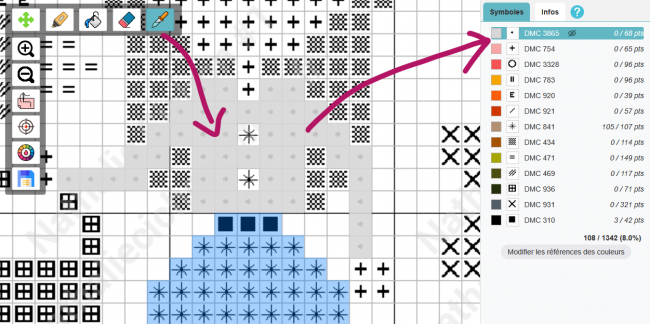
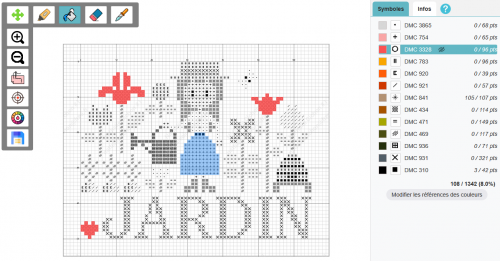
En parlant de couleur sélectionnée, si vous touchez une couleur dans la légende :
- tous les points de cette couleur s'affichent sur la grille
- les outils se limiteront automatiquement à cette couleur, ce qui peut éviter les débordements sur d'autres couleurs par mégarde.
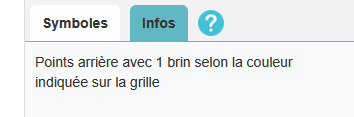
Dans l'onglet Infos, vous y trouverez des informations générales sur le modèle et les indications pour le point arrière.
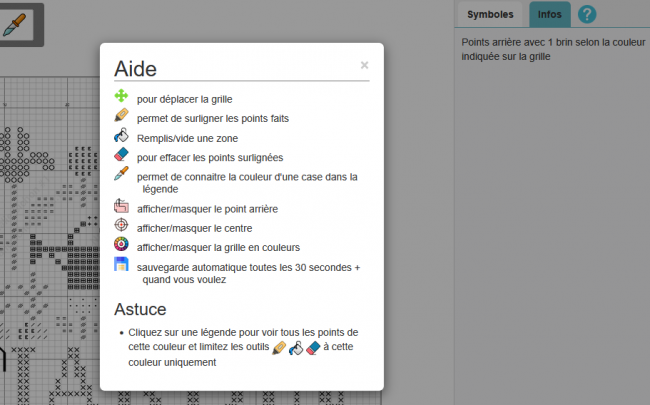
Et puis si vous avez oublié, un clic sur  et une aide apparait !
Merci à Rose Cocon qui a fait une superbe vidéo
Bonne broderie !
J’espère que cette application vous plaira. D’autres améliorations sont déjà en préparation — comme un compteur journalier de points.
Vos retours sont précieux : n’hésitez pas à laisser un commentaire sous cette page.
Commentaires
| Puget 04/09/2026 | Merci pour cette vidéo, elle reprend bien toutes les explications de Nathalie. Bravo! |
| Stéphanie H.-N. 17/06/2026 | Coucou Nathalie Je découvre avec ton nouveau SAL, ce petit compagnon ( j'avoue avoir déjà imprimé ma grille hihihihiih ) Je vais le tester, car proposer un tel outil , c'est si gentil ! Il faut savoir apprécier le travail donné , les commodités et puis moi qui suis de nature curieuse, tu l'auras compris ....que du bonheur !! Alors je suis émue en ce moment car beaucoup d'événements avec des sentiments differents et qui partent dans tous les sens, mais je tiens à laisser ici un grand MERCI et BRAVO ! Il faut savoir apprécier la vie ....même si ...... Réponse de Nathalie: Chaque chose en son temps et un petit plaisir à la fois ;) |
| Martine Drancourt 05/06/2026 | c'est génial Nathalie ,merci beaucoup pour ce petit compagnon qui nous sera bien utile Réponse de Nathalie: Merci, c'est le but et j'espère qu'il l'atteint :) |
| Karblo 22/03/2026 | Hi! I have Patchwork aux Chiens all kitted up and ready to go. My original plan was to start it this incoming summer as a fun project for outdoor stitching. However we sadly lost our oldest dog yesterday and in memory of him, I'm going to start it on his birthday in April instead. Is it possible to get this pattern into The Stitch Companion before 15.4? I don't mind stitching from the paper pattern but your Stitch Companion would be so fun to try out for this project ???? Réponse de Nathalie: Hello Karita, I am so sorry for the loss of your beloved four-legged companion; it's very sad. I will prepare the Patchwork aux Chiens. I hope it will be a beautiful tribute to his memory. |
| Josette Bureau 19/03/2026 | Bonjour Nathalie. Excellente idée que ce nouveau concept, moi qui se bat avec les fiches de broderies c'est une perte de temps. Le temps de se familiariser avec ce compagnon de broderie. Notre temps est précieux en broderie, si ça peut permettre d'en gagner et faire plus de croix en 1 journée. J'adhère volontiers. Merci à vous de nous faciliter la vie. Hâte de tester sur vos jolies broderies que je prends toujours autant de plaisir à broder. Réponse de Nathalie: C'est exactement ça ! Gagner du temps et du plaisir :) |
| DELETETE Catherine 17/03/2026 | Bonjour Nathalie, Merci pour ce Compagnon, actuellement je travaille sur ma tablette en PDF, pas toujours simple d'utilisation, je pense que ce compagnon va nous faciliter la vie. Je termine actuellement les 20 nouvelles femmes célèbres et je testerai ensuite. Encore merci Réponse de Nathalie: Tout à fait, le PDF c'est génial mais quand on utilise sa version imprimée. Ce compagnon doit pallier le manque de praticité du PDF sur un écran ;) |
| Pons Catherine 16/03/2026 | Bjr Me Cichon, Étant une réfractaire de tte cette nouvelle technologie, je vais rester sur le plancher des vaches et garder mes vieilles habitudes du papier ,surtout que vous faites des documents exceptionnels format papier. Mais je conçois que vous allez remporter un vif succès avec votre proposition du Futur . Merci pour tte vos recherches , c'est évident que vous prenez à cœur la facilité de vos brodeuses . Bien cordialement. Catherine Réponse de Nathalie: Bonjour Mme Pons :) Je comprends tout à fait votre position, la fiche papier, c'est la base d'une brodeuse expérimentée ! Mais comme vous le dites, c'est le Futur et il faut s'adapter à la demande, ce qui est loin d'être évident :D |
| LEPETIT 16/03/2026 | Génial !!!!!!!! Hâte de tester Merci pour cette super innovation ! Réponse de Nathalie: Merci Mme Petit, c'est très gentil à vous. J'espère que le test sera concluant :) |
| Gail Harper 16/03/2026 | Does it run on an Ipad? Réponse de Nathalie: Normally yes, tests indicate that there is no problem on iPad |
| Defaut Monique 13/03/2026 | Bonsoir Nathalie, Votre application est merveilleuse , je l'utilise bien naturellement et elle facilite ma vie de brodeuse. Son utilisation en est aisée et autant les pictogrammes que vos explications sont claires et intuitives. Je vous remercie bien sincèrement pour votre investissement dans cette réalisation et ce sans parler de vos créations qui toujours me réjouissent. Bien cordialement, Monique. Réponse de Nathalie: Merci Mme Defaut, vous avez été une testeuse ultra efficace. Tous vos retours, analyses et traces écran ont été une aide très précieuse qui ont grandement participé à l'aboutissement de ce projet. Milles mercis :) |
| Johanne 11/03/2026 | je voudrais savoir comment imprimé la grille interactive Réponse de Nathalie: Ce n'est pas possible, ce n'est pas le but de l'application. Si vous souhaitez imprimer, il faut imprimer le PDF de la grille qui est dans votre compte ;) |


